⚠️ Importante: Para activar la integración es necesario disponer de una cuenta activa en KrossBooking y en el Manager de Roomonitor.
Una vez que tu cuenta esté lista, podrás iniciar el proceso directamente desde la aplicación de KrossBooking. Esto permitirá que Roomonitor se sincronice con tus reservas y datos de las propiedades, garantizando que todas las funcionalidades de monitorización y gestión operativa estén disponibles.
Aplicación de KrossBooking
- Para empezar la integración, necesitaremos acceder a nuestro perfil en la plataforma de KrossBooking. Dentro, en CONFIGURACIÓN > CENTRO DE AYUDA, puedes abrir un ticket para interactuar con el servicio de asistencia.
.png?width=670&height=240&name=Integraci%C3%B3n%20KrossBooking%20(ES).png)
Aquí deberás crear un Ticket de soporte.
-
Deberás rellenar todos los campos que te piden a continuación:
%20(1).png?width=670&height=255&name=Integraci%C3%B3n%20KrossBooking%20(ES)%20(1).png)
-
El equipo de soporte de KrossBooking te enviará un enlace desde dónde podréis aceptar la connexión con Roomonitor. Deberéis abrir el enlace y aceptar el campo que os saldrá.
%20(2).png?width=670&height=163&name=Integraci%C3%B3n%20KrossBooking%20(ES)%20(2).png)
-
Una vez lo hayas aceptado, recibirás un enlace personalizado que te llevará a una página cómo ésta (Ver captura). Aquí deberás marcar la opción para autorizar que puedas compartir datos con Roomonitor.
%20(3).png?width=670&height=263&name=Integraci%C3%B3n%20KrossBooking%20(ES)%20(3).png)
Después de marcar la casilla, haz clic en Habilitar conexión.
-
Si estos pasos se han hecho correctamente, desde el panel de Partners de Roomonitor, podremos ver tus datos:
- Hotel ID
- Username
- Password
%20(4).png?width=670&height=383&name=Integraci%C3%B3n%20KrossBooking%20(ES)%20(4).png)
-
De este modo, es muy importante que una vez hayas llegado a este punto, nos pidas via correo electrónico que te enviemos los datos de:
- Hotel ID
- Username
- Password
%20(5).png?width=644&height=392&name=Integraci%C3%B3n%20KrossBooking%20(ES)%20(5).png)
-
Cuando te hayamos compartido los datos, ve a Manager y accede a tu perfil con tu usuario y contraseña.
Si tienes alguna duda sobre tu acceso, puedes contactar con support@roomonitor.com.
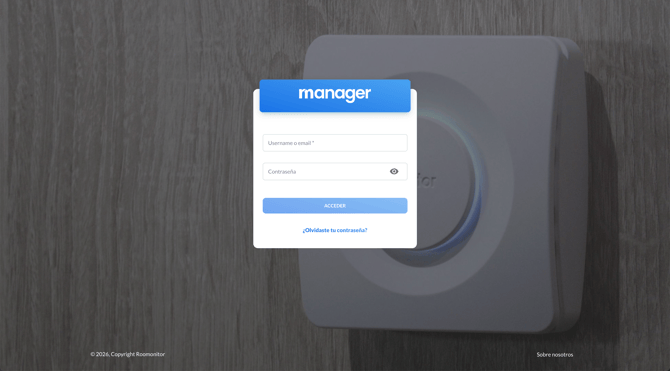
- Tras haber hecho login como usuario, ve a “Configuración” dentro de nuestro apartado de usuario en el menú lateral izquierdo.
%20(6).png?width=670&height=323&name=Integraci%C3%B3n%20KrossBooking%20(ES)%20(6).png)
-
Haz scroll hacia abajo hasta que llegues a Integraciones. Cuando selecciones Kross, se te habilitarán tres campos, que deberás rellenar con la información que hemos copiado anteriormente.
Cuando hayas rellenado los tres campos te dejará hacer clic en Vincular cuenta.
%20(7).png?width=670&height=354&name=Integraci%C3%B3n%20KrossBooking%20(ES)%20(7).png)
- Cuando hagamos click, el proceso se habrá completado de manera exitosa, y se mostrará vinculado y activo. Se puede deshabilitar la integración temporalmente, o se puede eliminar por completo la vinculación haciendo click en “Eliminar Credenciales”.
%20(6).png?width=670&height=471&name=Integraci%C3%B3n%20Hostify%20(ES)%20(6).png)